教程详情
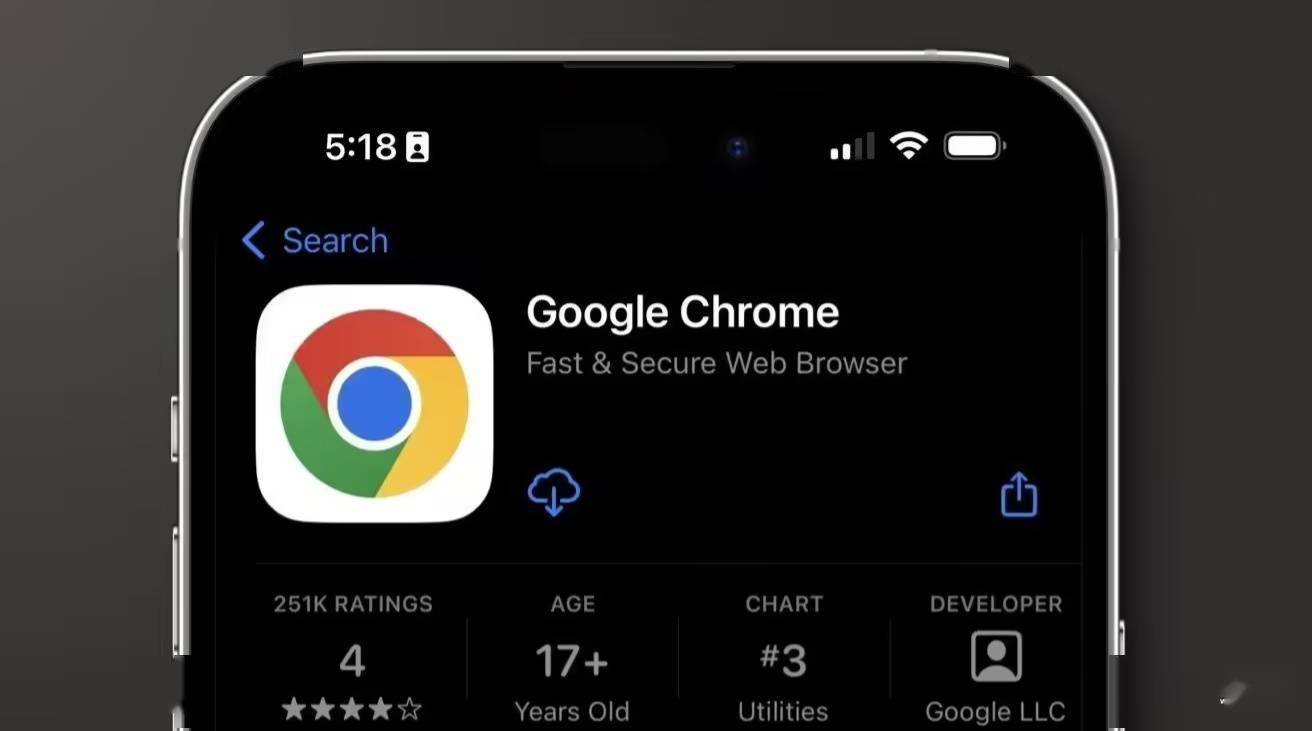
在日常使用电脑的过程中,我们经常会遇到这样的情况:在使用 Chrome 浏览器浏览网页时,可能因为突然断电、系统崩溃或者其他意外情况,导致正在浏览的多个标签页丢失。又或者,在正常关闭并重新打开 Chrome 浏览器后,希望能快速恢复到上次浏览的那些标签页,以便继续之前的工作或娱乐。那么,如何才能让 Chrome 浏览器每次启动时自动恢复上次浏览的标签页呢?下面将为你详细介绍具体的操作步骤。
首先,确保你已经成功安装了 Chrome 浏览器。安装完成后,打开 Chrome 浏览器,在浏览器界面的右上角,你会看到三个垂直排列的点,这就是 Chrome 浏览器的菜单按钮。点击这个菜单按钮,会弹出一个下拉菜单。
在下拉菜单中,找到并点击“设置”选项。进入设置页面后,你可以看到各种与浏览器相关的设置选项。在设置页面的左侧栏中,找到“启动时”这一项,点击它,右侧页面会显示与浏览器启动相关的设置内容。
在“启动时”的设置页面中,你会看到一个名为“打开特定页面或一组页面”的选项,下面有一个对应的下拉菜单。点击这个下拉菜单,会出现几个不同的选项,其中包括“继续浏览上次打开的标签页”。选择这个选项后,当你下次启动 Chrome 浏览器时,它就会自动恢复你上次浏览时打开的所有标签页了。
此外,你还可以通过一些额外的设置来优化这个功能。例如,你可以在“启动时”页面中找到“显示主页按钮”选项,并将其开启。这样,在浏览器界面上会显示一个主页按钮,你可以随时点击它快速返回到你设置的主页。同时,你也可以根据自己的需求,在“外观”设置中调整浏览器的主题、字体大小等,以提高浏览的舒适度。
需要注意的是,如果你不希望 Chrome 浏览器在启动时自动恢复上次浏览的标签页,而是希望它每次都打开一个新的空白页面或者特定的首页,你可以按照上述步骤进入“启动时”的设置页面,然后选择“打开新标签页”或者“打开特定页面”,并在相应的文本框中输入你想设置为首页的网址即可。
通过以上简单的设置,你就可以轻松实现让 Chrome 浏览器每次启动时自动恢复上次浏览的标签页的功能了。这样,无论何时何地,只要你重新打开 Chrome 浏览器,就能快速回到之前的浏览状态,继续你的工作或享受网络带来的乐趣。希望这个教程对你有所帮助,让你在使用 Chrome 浏览器时更加便捷高效。