教程详情

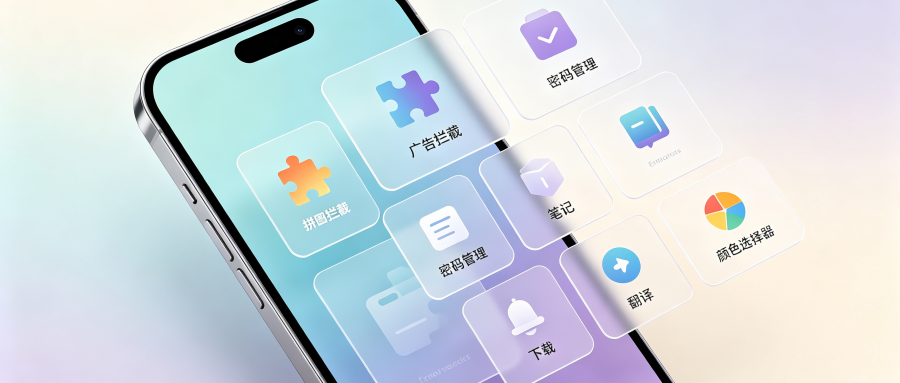
1. 进入扩展程序页面:在Chrome右上角菜单中选择“更多工具”→“扩展程序”,进入管理页面。可拖动调整插件顺序,方便找到常用插件。点击插件右下角的拼图图标,能启用“固定”功能,防止按钮被隐藏。若插件出现异常,可在开发者工具Background Page面板输入`chrome.runtime.reload()`,强制重新加载插件。
2. 安装与更新插件:打开Chrome浏览器,在地址栏中输入“chrome://extensions/”或点击浏览器右上角的三点菜单,选择“更多工具”→“扩展程序”,进入扩展程序页面。在扩展程序页面的左上角搜索框中,输入想要安装的插件名称或关键词,然后按回车键进行搜索。在搜索结果中找到需要的插件,点击其图标进入详情页面,再点击“添加到Chrome”按钮,按照提示完成安装过程。当有可用的插件更新时,Chrome浏览器会提示进行更新,也可手动检查更新,在“扩展程序”页面中,点击“更新”按钮,浏览器会自动检查并更新所有已安装的插件到最新版本。
3. 权限与行为控制:在扩展商店安装Tampermonkey后,右键点击插件图标→选择“选项”→关闭“允许访问跨域资源”,可提升安全性。手动编辑`manifest.json`文件添加`"permissions": ["activeTab"]`,能限制插件仅访问当前标签页。在地址栏输入`chrome://flags/site-per-origin-isolation`,可增强插件隔离,防止数据泄露。
4. 高级功能定制:使用扩展商店的Custom Menu Extension API创建右键菜单,如添加“翻译选中文本”功能。在Console面板输入`chrome.contextMenus.create({title: '生成二维码', contexts:['selection']})`,可快速生成上下文菜单。通过开发者工具Event Listeners面板监听`chrome.runtime.onMessage`事件,并配合`postMessage`接口,可实现插件间通信。
5. 优化插件性能:在扩展详情页取消勾选“读取浏览记录”“修改网站数据”等敏感权限,降低后台运行负担。在扩展详情页的“背景应用”列,为高耗能插件(如视频解码器)设置内存上限(如500MB)。在chrome://flags/页面搜索“Lazy Extension Loading”,开启延迟加载,仅在需要时激活插件。
6. 解决插件冲突:在扩展页面拖动排序,将核心功能插件(如密码管理)置于首位,减少被后续插件覆盖的风险。在扩展详情页切换至旧版本(如从v2.0回退到v1.5),解决新版本兼容性问题引发的崩溃。按`Ctrl+Shift+Del`(Windows)或`Command+Option+Del`(Mac),清除特定插件的缓存数据,避免历史记录干扰加载。