您当前位置: 首页 > 谷歌浏览器多平台下载工具使用技巧
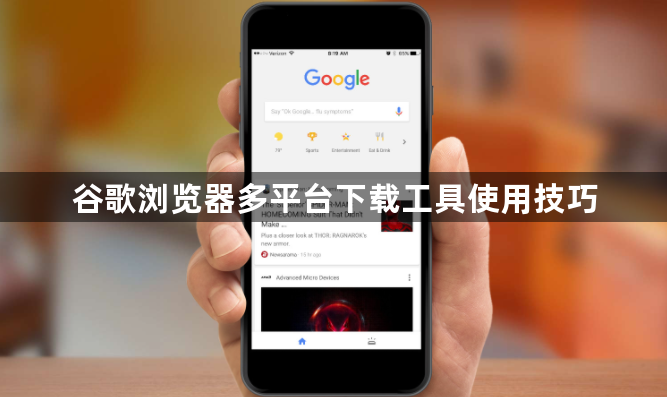
谷歌浏览器多平台下载工具使用技巧
来源:谷歌浏览器官网

教程详情

谷歌浏览器多平台下载工具使用技巧1

谷歌浏览器(google chrome)的多平台下载工具,即“chrome web store”中的“离线安装器”,允许用户在没有网络连接的情况下安装和更新应用程序。以下是一些使用技巧:
1. 创建离线安装包:
- 打开chrome浏览器并访问chrome web store。
- 在搜索框中输入您想要下载的应用名称,然后点击搜索结果。
- 找到应用页面,点击“添加到我的设备”。
- 在弹出的对话框中,选择“创建离线安装文件”选项。
- 点击“保存”按钮,系统会生成一个包含该应用的zip文件。
2. 下载离线安装包:
- 从您的计算机上找到刚刚生成的离线安装包。
- 双击该文件开始下载过程。
- 等待下载完成,通常这个过程可能需要几分钟时间。
3. 安装离线安装包:
- 将下载好的离线安装包通过usb驱动器或其他途径传输到另一台设备上。
- 在目标设备上,打开chrome浏览器,并按照上述步骤访问chrome web store。
- 在搜索框中输入您想要下载的应用名称,然后点击搜索结果。
- 找到应用页面,点击“添加到我的设备”。
- 在弹出的对话框中,选择“打开或启动应用”选项。
- 点击“确定”按钮,系统会提示您是否要安装之前下载的离线安装包。
- 选择“是”,系统将会尝试安装离线安装包。
4. 更新离线安装包:
- 如果您已经安装了某个应用的离线安装包,但需要更新到最新版本,可以重复上述下载和安装的过程。
- 在安装过程中,系统可能会要求您确认更新,此时请选择“更新”选项。
5. 注意事项:
- 确保您的计算机有足够的存储空间来下载和安装离线安装包。
- 如果您的设备不支持usb驱动器,可以尝试使用其他方式(如sd卡、移动硬盘等)传输离线安装包。
- 某些应用可能不提供离线安装功能,或者需要特定的权限才能进行离线安装。在这种情况下,您可能需要联系应用开发者获取更多信息。
总之,这些技巧适用于大多数情况下的离线安装过程,但具体操作可能会因应用的不同而有所差异。如果您遇到任何问题,建议查阅相关文档或联系应用开发者以获取帮助。
继续阅读

华为手机隐私清理全攻略:手把手教你把华为浏览器记录彻底删干净
华为手机隐私清理全攻略:手把手教你把华为浏览器记录彻底删干净 华为鸿蒙生态下的浏览器同样需要定期的隐私安全维护。手把手教你深入华为浏览器的隐私设置中心,将所有的历史访问足迹、表单数据和缓存彻底删干净。
Win7系统还能装火狐吗?适合Windows 7的最终稳定支持版推荐
Win7系统还能装火狐吗?适合Windows 7的最终稳定支持版推荐 微软Windows 7系统停服后,多数现代软件陆续终止了兼容支持。本文针对老旧设备用户,明确解答Win7仍可安装火狐浏览器的可行方案,重点推荐官方针对企业及老系统维护的稳定支持版本。附带低配优化参数设置,让老旧双核电脑依然能安全流畅地访问现代HTTPS加密网页。
手机存储找不到?教你准确搞懂浏览器下载的视频在什么位置与路径
手机存储找不到?教你准确搞懂浏览器下载的视频在什么位置与路径 移动端操作系统出于安全隔离机制常将下载内容隐藏在私有沙盒中。系统解析安卓Download根目录与Android data特定应用文件夹结构,结合iOS“文件”App分享转存功能,指导用户2步精准定位隐藏视频并安全导出至公共存储空间。
找不到视频保存路径?教你导出并修改手机/电脑默认缓存目录
找不到视频保存路径?教你导出并修改手机/电脑默认缓存目录 手机与电脑浏览器视频缓存路径查找与修改教程。手把手演示在设置中心将默认下载目录从C盘迁移至大容量分区,指导安卓用户利用文件管理器深入Android data隐藏目录批量提取已缓存视频并规范重命名,彻底解决离线视频找不到的难题。
谷歌Chrome高阶调校:如何借助原生内存冻结机制拒绝卡顿?
谷歌Chrome高阶调校:如何借助原生内存冻结机制拒绝卡顿? 谷歌浏览器运行卡顿高效优化。分享几条实用的底层隐藏参数设置,教你借助最新的原生内存冻结机制告别多标签并发带来的资源过载,恢复丝滑浏览手感。
手机浏览器打不开网页怎么解决?教你5招快速排查DNS与网络配置错误
手机浏览器打不开网页怎么解决?教你5招快速排查DNS与网络配置错误 手机网络配置异常会导致网页无法访问。通过切换静态IP与自建私人DNS、清除应用底层缓存、关闭异常代理节点以及重置无线连接等5个排查动作,100%修复因DNS劫持或配置冲突导致的解析失败问题,快速恢复满速上网状态。
TOP