教程详情

2. 在设置页面中,找到并点击“高级”选项卡。
3. 在高级设置中,找到并点击“多标签页”选项。
4. 在多标签页设置中,找到并点击“冻结”按钮。
5. 此时,所有当前打开的标签页都会被冻结,变为灰色不可用状态。
6. 要恢复冻结的标签页,只需再次点击“冻结”按钮即可。
7. 若要解冻多个标签页,可以按住Ctrl键,然后依次点击每个冻结的标签页,直到所有标签页都变为可操作状态。
8. 若要关闭谷歌浏览器,可以点击菜单栏上的“文件”>“退出”,或者直接按Alt+F4组合键。

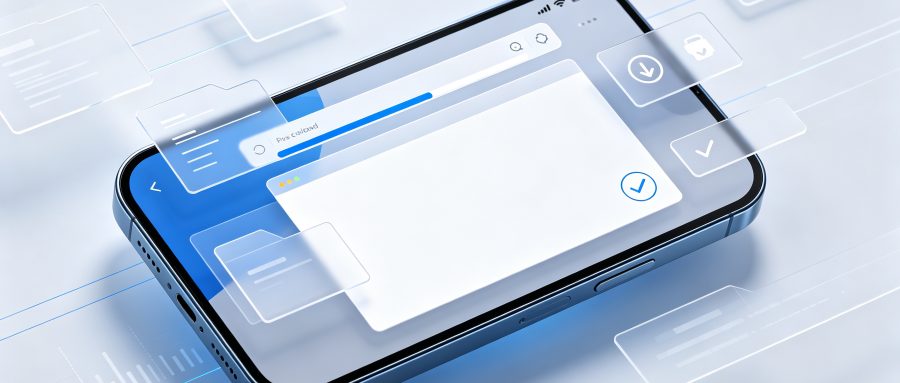 许多推广代理站通过高仿界面诱导用户下载二次打包的带毒应用。本指南汇集Chrome、Edge、火狐等主流工具正规主域名清单,传授辨识HTTPS加密证书颁发者与避开虚假绿色下载按钮的秘籍,全方位护航安全装机。
 QQ浏览器手机版2026新版安全防护能力深度测评。盘点5大核心安全机制,全面检验其在移动互联网环境下的综合防御实力。
 百度浏览器手机版偶尔会出现无法正常保存图片的问题。本文归纳核心故障诊断原因,提供快速排查与解决办法。
 夸克浏览器AI文档分析功能大幅提升了研报消化效率。上传长篇PDF或Word文件后,AI能在5秒内提炼出层次分明的逻辑思维导图与核心论点大纲,显著缩减深度阅读的时间成本。
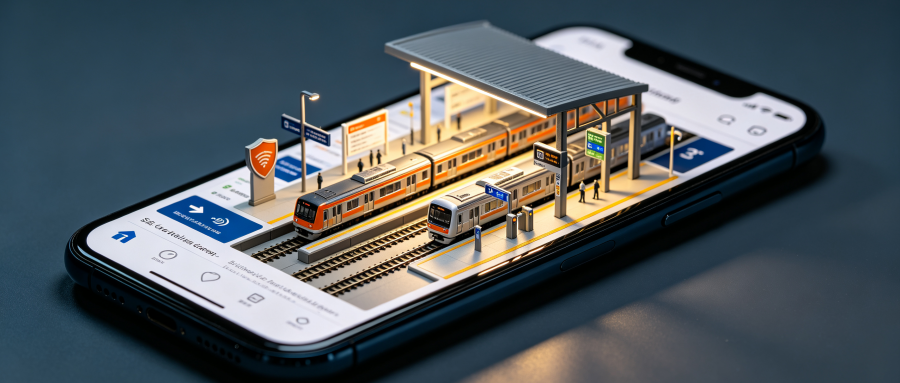 手机网络配置异常会导致网页无法访问。通过切换静态IP与自建私人DNS、清除应用底层缓存、关闭异常代理节点以及重置无线连接等5个排查动作,100%修复因DNS劫持或配置冲突导致的解析失败问题,快速恢复满速上网状态。
 浏览器下载视频卡在99%无法收尾故障修复指南。分析多线程分块合并失败与临时缓存文件损坏诱因,教你一键恢复断点续传完成保存。
