教程详情
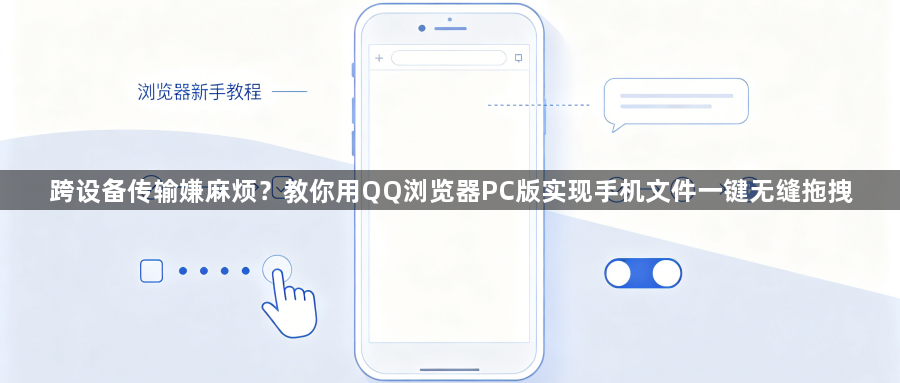
1. 打开QQ浏览器PC版,点击右下角的“文件传输助手”。
2. 在弹出的窗口中,选择你想要传输的文件。
3. 点击“发送”,然后等待对方接收。
4. 对方收到文件后,点击“确认接收”,文件就会自动同步到你的电脑上。
注意:这个功能需要双方都安装有QQ浏览器PC版,并且双方都在同一个网络环境下。

 微软Edge官方正版下载与版本选型指南。详细解析在线安装器下载卡死的应对方案,手把手教你通过微软官方商业部署通道直接下载完整MSI EXE独立离线包,对比企业版组策略管理与个人版的特性差异,实现新电脑安全极速部署。
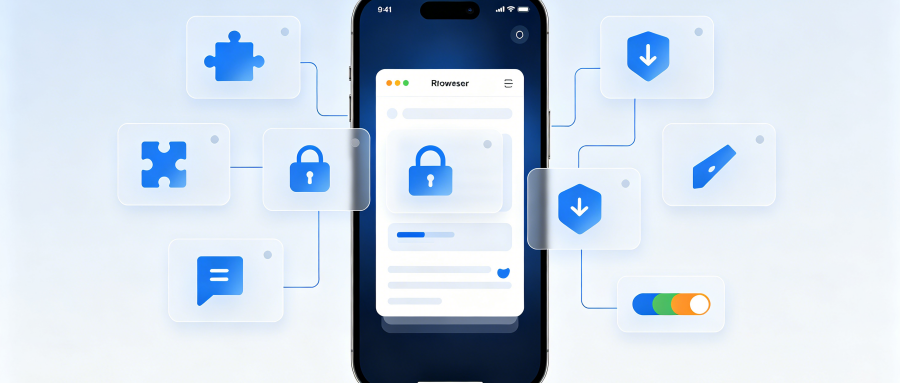 微软Edge与Chrome等工具支持深层会话粉碎机制。全面拆解在设置中开启“每次关闭浏览器时自动清除所有浏览数据”,并配合进入系统AppData目录物理粉碎History数据库文件的2步硬核方案,彻底杜绝在公用设备上留下任何数字足迹。
 UC浏览器HD版针对平板大屏交互进行了专属深度优化。实测评测其双栏自适应排版、4K视频悬浮画中画播控及大文件网盘云解压特性;提供官方正版安全下载指引,为Android与iPad平板用户打造舒适的客厅与移动大屏冲浪体验。
 vivo自带浏览器因出色的系统底层契合度在数码圈引发讨论。深度实测其内置的悬浮画中画后台播放、智能小说去广告转码及免插件滚动长截屏功能;结合OriginOS系统调度,客观解析其在流畅度与实用性上的真实水准。
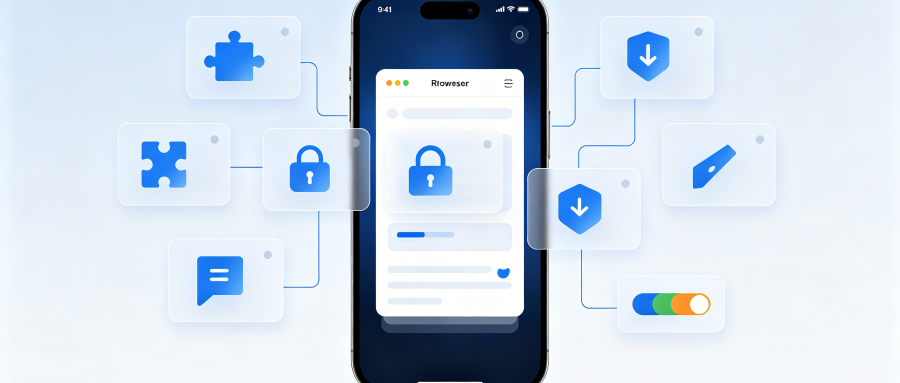 批量转存网页视频后系统相册经常出现封面同质化或图像空白错乱。本文从底层媒体扫描机制切入,教你一招清空MediaStorage系统服务缓存并强制触发全盘重新扫描,快速恢复视频原始封面缩略图。
 资深博主深度剖析浏览器选择。结合多年实测经验,揭秘哪款软件在日常多开与隐私保护中表现真正优异。
