教程详情
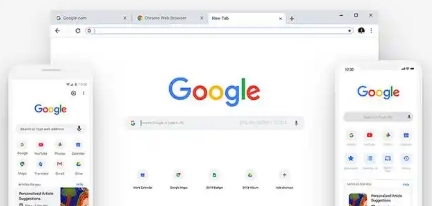
在当今数字化时代,我们常常会在不同的设备上使用谷歌浏览器,比如电脑、手机、平板等。而谷歌浏览器的多设备同步功能,能让我们在多个设备间无缝切换,保持浏览记录、书签、密码等信息的一致。下面就为大家详细介绍谷歌浏览器多设备同步功能的使用方法。
一、开启同步功能前的准备
1. 注册并登录账号:
- 首先,确保你拥有一个谷歌账号。如果没有,需要前往[www.google.com](www.google.com)进行注册,按照提示填写相关信息,完成账号的创建。
- 在所有需要同步的设备上,都登录同一个谷歌账号。这是实现多设备同步的基础,只有登录相同账号,浏览器才能识别并进行数据同步。
2. 更新谷歌浏览器:
- 为了保证同步功能的正常使用,建议将各个设备上的谷歌浏览器更新到最新版本。可以在浏览器的设置菜单中检查更新,及时安装可用的更新版本,以获得更好的体验和更稳定的同步效果。
二、在电脑上开启同步功能
1. 打开浏览器设置:
- 在电脑上打开谷歌浏览器,点击窗口右上角的三个点(菜单按钮),在下拉菜单中选择“设置”选项,进入浏览器的设置页面。
2. 找到同步设置选项:
- 在设置页面中,滚动鼠标滚轮,找到“您与 Google”部分,点击其中的“同步和 Google 服务”链接。
3. 开启同步功能:
- 在“同步和 Google 服务”页面中,会看到“同步”选项卡,点击该选项卡后,勾选你想要同步的内容,如书签、密码、浏览记录、自动填充信息等。然后点击页面底部的“开启”按钮,启动同步功能。此时,浏览器会开始上传和同步你的数据,这个过程可能需要一些时间,具体取决于你的数据量大小。
三、在手机上开启同步功能
1. 打开浏览器应用:
- 在手机上找到并打开谷歌浏览器应用。如果是首次使用或者之前未登录过账号,会提示你登录谷歌账号,输入之前注册的账号和密码进行登录。
2. 进入设置界面:
- 点击浏览器界面右上角的三个点(菜单按钮),在弹出的菜单中选择“设置”选项,进入浏览器的设置页面。
3. 启用同步功能:
- 在设置页面中,找到“您的账户和同步”选项,点击进入。在这里,你可以看到同步状态以及可同步的项目列表。确保开关处于打开状态,并根据需要勾选要同步的内容。开启后,手机浏览器会自动与云端服务器进行数据同步。
四、同步内容的查看和管理
1. 查看同步内容:
- 在任意一台已同步的设备上,打开谷歌浏览器,登录相同的账号后,即可查看同步的内容。例如,你可以在书签管理器中查看在其他设备上添加的书签;在密码管理工具中查看已保存的密码等。
2. 管理同步内容:
- 如果需要对同步内容进行调整或管理,同样可以在浏览器的设置页面中进行操作。比如,你可以取消某些项目的同步,或者清除特定设备的同步数据等。这些操作都可以根据你的实际需求灵活进行。
通过以上步骤,你就可以轻松开启并使用谷歌浏览器的多设备同步功能了。这样,无论你在哪个设备上使用谷歌浏览器,都能方便地访问和管理自己的数据,提高浏览效率和工作便利性。希望这篇教程能帮助到你,让你更好地享受谷歌浏览器带来的便捷服务。